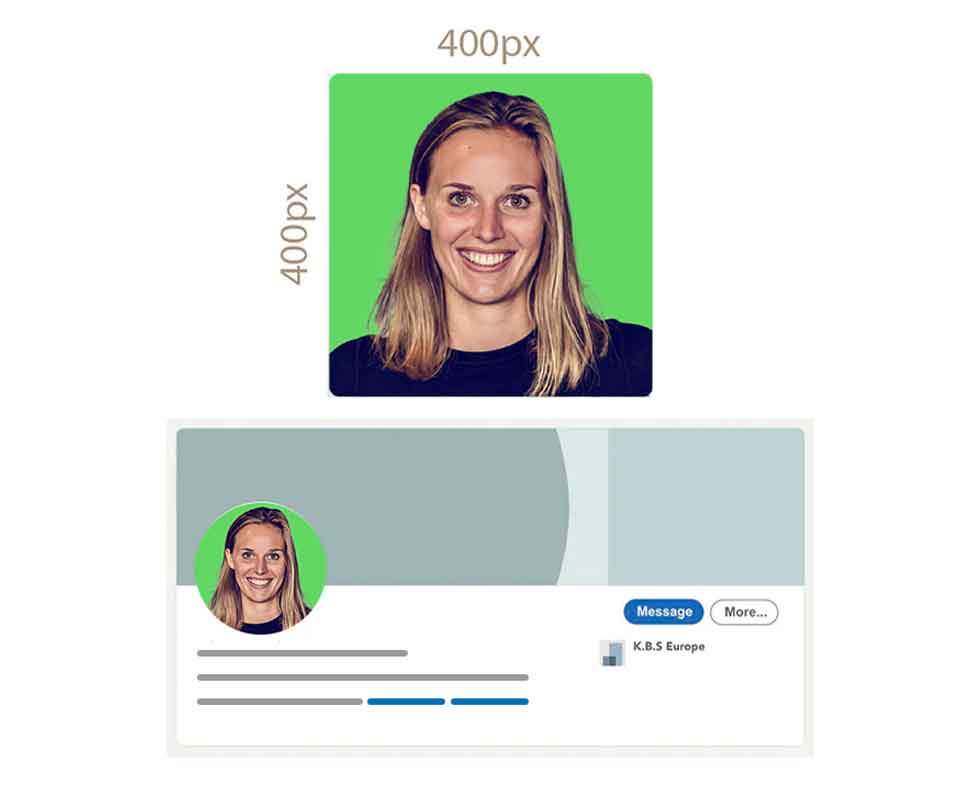
La taille recommandée pour une photo de profil LinkedIn est de 400 x 400 pixels minimum. Cela garantit une image nette et professionnelle. Le poids de l'image ne doit pas dépasser 8 Mo, et les formats acceptés incluent JPG, GIF ou PNG. Respecter ces dimensions et formats assure un affichage optimal, que ce soit pour un profil personnel ou une page entreprise, en évitant les flous ou les coupures.
Vous vous demandez souvent comment choisir la bonne taille d'image sur LinkedIn pour votre photo de profil ? Une image bien ajustée sur LinkedIn peut véritablement faire la différence : elle attire l'attention, renforce votre crédibilité professionnelle et peut même booster vos connexions. Dans ce guide pratique, découvrez les spécifications essentielles pour réussir vos visuels, des pixels requis pour la photo de profil aux astuces pour redimensionner vos images facilement à l'aide d'outils comme Adobe ou d'autres solutions simples.
Que vous travailliez sur votre photo de profil ou sur une image de couverture, vous repartirez avec des visuels parfaitement adaptés pour les réseaux sociaux tels que LinkedIn ou même Instagram. Prêt à optimiser votre présence en ligne ?
Taille photo de profil LinkedIn : les spécifications à connaître
Dimensions recommandées (px) et ratio (1:1)
Pour un rendu optimal sur tous les écrans, optez pour une image carrée au ratio 1:1. Les dimensions recommandées sont de 640 x 640 pixels. Bien que LinkedIn accepte des tailles allant jusqu'à 7680 x 4320 pixels, ces dimensions assurent une qualité nette tout en évitant d'alourdir le fichier.
Taille minimale et tailles acceptées
La taille minimale acceptée est de 400 x 400 pixels. Cela permet d'éviter les rejets lors de l'upload. LinkedIn accepte également des dimensions allant jusqu'à 7680 x 4320 pixels. Respecter cet intervalle garantit que votre photo de profil LinkedIn s'affiche correctement et sans déformation.
Poids maximum et formats autorisés
Le poids maximum d'une image pour un profil personnel est de 8 Mo. En ce qui concerne les formats autorisés, privilégiez les formats JPG, GIF ou PNG. Évitez les formats comme SVG ou TIFF, qui ne sont pas pris en charge. Opter pour ces formats assure une compatibilité maximale sur les images des réseaux sociaux.
Pourquoi votre photo s'affiche "ronde" et comment éviter les mauvaises coupes
Comprendre le recadrage automatique (cercle)
Sur LinkedIn, votre photo de profil est automatiquement affichée dans une pastille ronde, même si vous téléchargez une image au format carré. Ce recadrage automatique entraîne la disparition des coins de votre photo lors de l'affichage, que ce soit sur votre profil personnel ou sur une page entreprise. Cette présentation en cercle est utilisée sur mobile et desktop, mettant en avant le centre de votre photo de profil.
Zone de sécurité à respecter
Pour éviter que des éléments importants soient coupés, il est essentiel de laisser un espace autour de votre visage ou du logo de votre entreprise. Préservez environ 15 à 20% d'espace vide sur les côtés. Ne placez pas de texte ou d'éléments importants en bordure de votre image, car ils risquent de disparaître avec le recadrage circulaire. Veillez également à centrer les éléments principaux au cœur de votre composition pour garantir leur visibilité dans ce format rond.
Centrage et cadrage "pro"
Pour un cadrage professionnel, suivez ces règles simples : positionnez votre visage au centre du cercle, avec les yeux situés au tiers supérieur pour un rendu équilibré et esthétique. Choisissez un fond sobre, neutre ou légèrement flou, afin de mettre en valeur votre visage ou votre logo. Cette méthode assure que votre photo de profil LinkedIn reste nette, attrayante et bien cadrée, peu importe l'appareil utilisé pour consulter votre profil.
Quelle résolution choisir pour une photo nette sur mobile et desktop
Pourquoi uploader plus grand que l'affichage final
Uploader une image plus grande que la taille d'affichage finale permet à LinkedIn de la redimensionner intelligemment, préservant ainsi la netteté sur les écrans retina et les mobiles haute définition. Cela évite les pixels visibles ou la perte de détails lors du zoom, même si la plateforme compresse automatiquement votre visuel.
Éviter le flou : compression et sur-optimisation
Optez pour un fichier propre, sans artefacts dus à une compression excessive. Une résolution idéale se situe entre 800 et 1200 pixels par côté afin de contrer les algorithmes de compression de LinkedIn. Attention à la sur-optimisation, qui peut rendre votre image floue après traitement. Testez toujours l'aperçu final pour vous assurer de la clarté sur desktop et mobile.
Couleurs et luminosité : rester naturel
Maintenez un contraste léger et une luminosité naturelle, en évitant les filtres agressifs. Ces derniers peuvent altérer la qualité de votre image lors de la compression. Une photo bien équilibrée garantit qu'elle reste professionnelle et parfaitement lisible dans tous les environnements d'affichage.
Photo de profil LinkedIn personnelle vs logo de page entreprise : ce qui change
Profil personnel : portrait, lisible en miniature
Pour un profil personnel, il est recommandé de choisir un portrait humain qui reste parfaitement lisible en miniature. Cette vue apparaît souvent dans les notifications ou les listes de connexions. Un visage souriant et expressif est idéal pour le petit format, car il renforce l'aspect actif et relationnel de votre présence sur le réseau.
Page entreprise : logo carré, contrasté, sans détails fins
Pour une page entreprise, privilégiez un logo carré avec des marges généreuses et un fond uni si nécessaire. Cela garantit une reconnaissance immédiate, même en format réduit. Évitez les détails trop fins qui peuvent se perdre à l'échelle miniature. Optez pour une simplicité qui reflète le professionnalisme et la force de votre marque.
Erreurs fréquentes côté entreprise
Les erreurs courantes incluent des logos trop complexes, avec trop de couleurs ou un texte illisible en petit format. Un mauvais contraste peut également rendre votre image invisible sur des fonds clairs ou sombres. Ces faux pas donnent une impression amateur à votre page LinkedIn et vous font perdre l'opportunité d'améliorer la visibilité institutionnelle de votre entreprise.
Comment redimensionner et recadrer sa photo au bon format (méthode simple)
Étape 1 : partir d’une image carrée
Pour commencer, recadrez votre photo au format ratio 1:1 en utilisant un outil gratuit comme Square Image ou Fotor. Sélectionnez la zone centrale de l'image et appliquez un cadrage carré avant de l'exporter. Cette étape est essentielle pour préparer votre visuel à l'upload sur des plateformes comme LinkedIn (profils ou pages entreprises) tout en évitant les distorsions automatiques.
Étape 2 : vérifier la zone de sécurité “cercle”
Dans votre éditeur, simulez un masque rond (via des outils comme AfterShip ou Canva) pour anticiper le recadrage spécifique de LinkedIn. Assurez-vous que le sujet principal est bien centré. Si nécessaire, zoomez légèrement pour que le cercle soit bien rempli sans couper les éléments importants. Cette prévisualisation garantit que tous les éléments clés restent visibles dans la pastille ronde finale.
Étape 3 : exporter dans le bon format et poids
Exportez votre image au format JPG ou PNG via l'outil de votre choix. Veillez à ce que le fichier ne dépasse pas 8 Mo. Pour cela, ajustez la qualité entre 80 % et 90 % afin de trouver un bon équilibre entre netteté et poids. Enfin, téléchargez votre fichier et testez son aperçu sur desktop et mobile avant de procéder à l'upload final sur LinkedIn.
Où changer sa photo de profil sur LinkedIn (web et mobile)
Modifier depuis LinkedIn sur ordinateur
Pour modifier votre photo de profil sur LinkedIn depuis un ordinateur, commencez par accéder à votre profil. Cliquez sur votre icône en haut à gauche, puis sélectionnez "Voir le profil". Passez votre souris sur votre photo actuelle et cliquez sur l'icône appareil photo ou crayon qui apparaît. Ensuite, choisissez "Mettre à jour la photo" pour importer un nouveau fichier depuis votre ordinateur.
Modifier depuis l’application mobile
Sur l'application mobile, appuyez sur votre photo en haut à gauche pour ouvrir votre profil. Ensuite, tapez directement sur votre image située au centre de l'écran. Sélectionnez l'icône caméra en bas de l'écran. Si l'application vous le demande, autorisez l'accès à vos photos. Vous pourrez alors choisir une image depuis votre galerie et l'ajuster si nécessaire.
Mettre à jour sans perturber le rendu
Après avoir téléchargé votre nouvelle photo, prévisualisez toujours le rendu en cercle, que ce soit sur la version web ou mobile. Cela permet de vérifier le cadrage automatique. Si besoin, ajustez le zoom ou le positionnement directement dans l'interface LinkedIn avant de valider et d'enregistrer votre nouvelle photo.
"Ma photo ne se télécharge pas" : causes et correctifs rapides
Format ou taille non conforme
Avant de réessayer, vérifiez les points suivants :
- Le format de l'image doit être JPG, GIF ou PNG (les formats comme TIFF ou SVG ne sont pas acceptés).
- Le poids de l'image ne doit pas dépasser 8 Mo.
- Les dimensions doivent être comprises entre 400 x 400 et 7680 x 4320 pixels.
Si votre fichier ne respecte pas ces critères, il sera rejeté sans notification par LinkedIn. C'est pourquoi il est essentiel de valider chaque paramètre avant de procéder.
Problème de navigateur ou d'app
Si votre image respecte les critères mais que le téléchargement échoue encore, essayez ces solutions :
- Utilisez un autre navigateur comme Chrome, Firefox ou Safari.
- Fermez l'application LinkedIn et rouvrez-la.
- Videz le cache de votre navigateur ou l'espace mémoire de l'application.
Les données temporaires peuvent parfois bloquer le traitement. Après avoir effectué ces étapes, essayez à nouveau de télécharger votre image.
Compression et ré-export propre
Si le problème persiste, il est possible que votre fichier soit corrompu. Dans ce cas, procédez comme suit :
- Réexportez votre image en JPG ou PNG à l'aide d'un outil comme Adobe ou un service gratuit tel que TinyPNG.
- Réduisez légèrement le poids de l'image tout en conservant une bonne qualité visuelle.
Essayez de télécharger cette nouvelle version. Dans la plupart des cas, une ré-export propre permet de résoudre les problèmes d'upload.
Bonus SEO : tailles d’images LinkedIn souvent recherchées (pour couvrir plus de requêtes)
Taille bannière (photo de couverture) profil
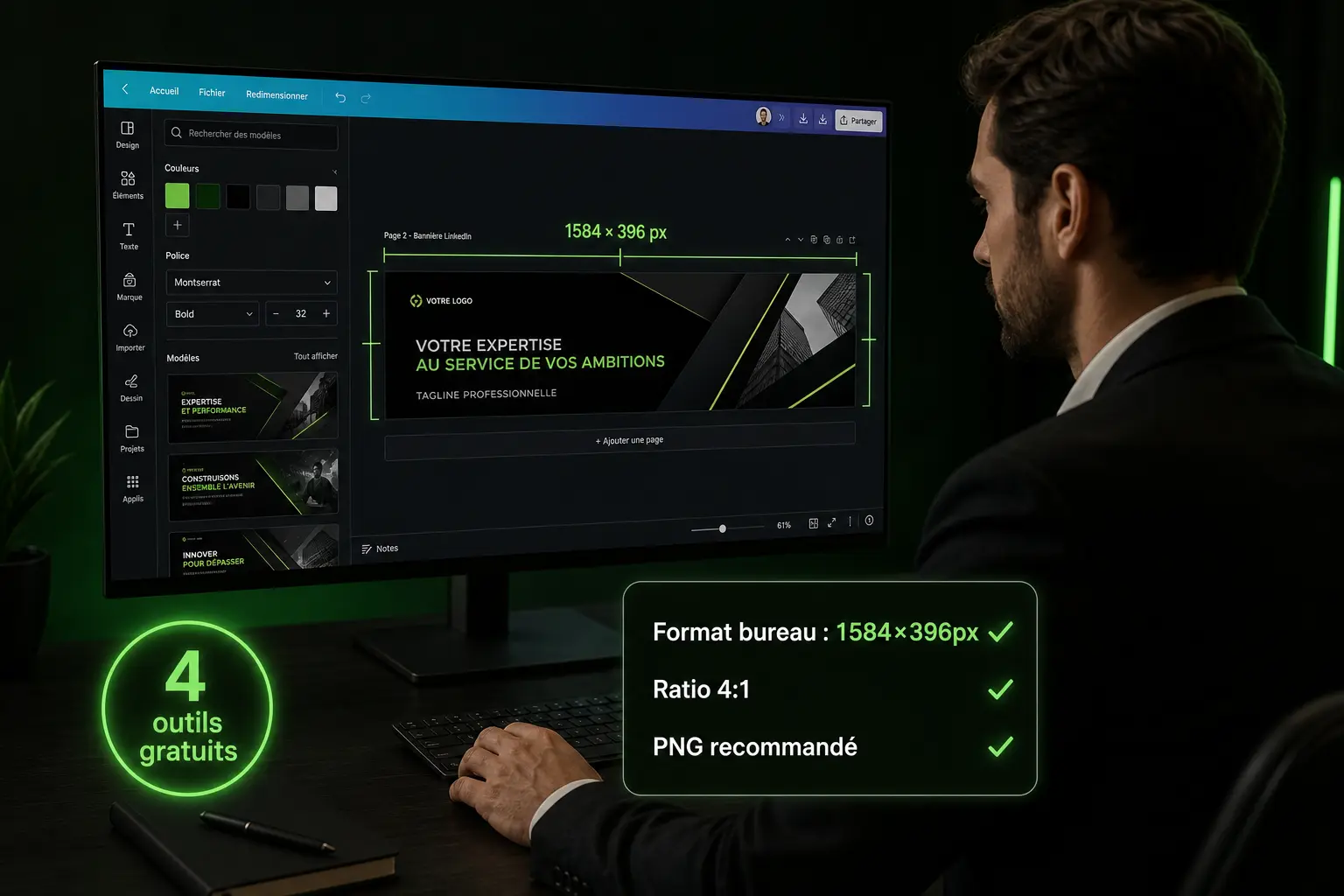
Pour votre bannière de profil LinkedIn, il est recommandé d’utiliser une image de 1584 x 396 pixels. Assurez-vous de respecter une zone de sécurité de 1404 x 396 pixels pour éviter tout rognage, que ce soit sur desktop ou mobile. Cette taille garantit un affichage complet et préserve les éléments essentiels lors du recadrage automatique.
Taille des images de post (carré vs paysage)
Pour des performances optimales, vos posts LinkedIn doivent utiliser des dimensions adaptées : 1080 x 1080 pixels pour un format carré ou 1200 x 627 pixels pour un format paysage. Si vous préférez un format paysage étendu, optez pour 1620 x 1080 pixels. Ces dimensions maximisent la visibilité dans le feed tout en évitant les déformations.
Taille logo page entreprise et couverture entreprise
Le logo de votre page entreprise doit avoir une dimension minimale de 300 x 300 pixels. Pour la couverture de votre entreprise, choisissez une taille de 1128 x 191 pixels pour un ajustement précis et professionnel. Ces tailles optimisent votre identité visuelle et garantissent une présentation soignée sur LinkedIn.
Prospection : pourquoi une bonne photo de profil aide, et comment Zeliq s’intègre
Crédibilité et taux d’acceptation : l’impact d’un profil propre
Une photo de profil soignée crée une première impression positive en moins de 400 millisecondes. Cela booste non seulement votre crédibilité, mais peut aussi augmenter les visites de votre profil jusqu'à 14 fois. Une image professionnelle et cohérente renforce la confiance, ce qui élève le taux d'acceptation de vos invitations et donne plus d’impact à vos messages de prospection.
Passer de LinkedIn à un workflow propre avec Zeliq
Zeliq simplifie la gestion de vos leads en provenance de LinkedIn en les enrichissant automatiquement avec des coordonnées professionnelles vérifiées telles que les emails et les numéros de téléphone. Grâce à cet outil, vous pouvez gérer un suivi multicanal fluide : envoyer des emails personnalisés, planifier des tâches sur LinkedIn ou passer des appels, tout en conservant l'historique complet des interactions. Avec Zeliq, vous transformez efficacement vos prospects en opportunités qualifiées.
Conclusion
Vous avez désormais toutes les clés essentielles pour créer un profil LinkedIn impeccable. Voici les points importants à retenir : utilisez une photo de profil d'au moins 400x400 pixels en format carré, avec un ratio 1:1 et une zone de sécurité bien centrée. Privilégiez les formats JPG ou PNG, en veillant à ce que le fichier ne dépasse pas 8 Mo. Ces mêmes recommandations s'appliquent également aux bannières et aux publications LinkedIn.
Une image nette et professionnelle améliore votre crédibilité et favorise votre prospection. Avec des outils comme Zeliq, vous pouvez transformer vos leads en véritables opportunités. N'attendez plus : vérifiez vos visuels dès aujourd'hui, appliquez ces réglages et observez l'impact positif sur vos connexions.
Votre première impression professionnelle commence ici. Optimisez-la dès maintenant et passez à l'action !
Sommaire
Placeholder Title
Sommaire
Placeholder Title
Placeholder Title