

Lien LinkedIn : trouver, partager et personnaliser son URL en 2026
Le “lien LinkedIn”, c’est l’URL unique de votre profil ou de votre page entreprise. C’est ce que vous mettez sur votre CV, dans votre signature email, sur votre site web, ou que vous donnez à un prospect pour qu’il puisse vous identifier en un clic.
Cet article explique comment trouver, copier, partager et personnaliser un lien LinkedIn, avec les particularités selon le type de profil (personnel, page entreprise, post), les bonnes pratiques pour le présenter dans un email ou un CV, et les solutions aux problèmes courants.
Le format d’un lien LinkedIn
Un lien LinkedIn de profil personnel suit toujours ce format :
https://www.linkedin.com/in/[identifiant-personnalisé]/
Exemples : - https://www.linkedin.com/in/jean-dupont-12345/ - https://www.linkedin.com/in/jeandupont/ (URL personnalisée)
Un lien de page entreprise suit ce format :
https://www.linkedin.com/company/[nom-entreprise]/
Exemple : - https://www.linkedin.com/company/zeliq/
Un lien de post LinkedIn suit ce format :
https://www.linkedin.com/posts/[identifiant-utilisateur]_[id-post]/
Trouver et copier le lien d’un profil LinkedIn
Sur desktop (navigateur)
- Allez sur le profil LinkedIn (le vôtre ou celui d’une autre personne).
- L’URL apparaît dans la barre d’adresse du navigateur.
- Cliquez dans la barre d’adresse, sélectionnez tout (Ctrl+A ou Cmd+A) et copiez (Ctrl+C ou Cmd+C).
Alternative : sur votre propre profil, cliquez sur More (ou le menu trois points) sous votre photo, puis Share profile via puis Copy link to profile.
Sur mobile (application LinkedIn)
- Ouvrez l’app LinkedIn.
- Allez sur le profil.
- Tapez les trois points (•••) en haut à droite.
- Sélectionnez Share profile via puis Copy link.
- Le lien est dans votre presse-papier, prêt à coller.
Trouver le lien d’une autre personne
Même procédure que le vôtre : allez sur leur profil (en tant que connexion ou via la recherche), copiez l’URL.
Note : si la personne est connectée à vous au 2ème degré, le lien sera accessible. Si elle est au 3ème degré ou hors de votre réseau, le lien existe mais le profil peut afficher des données limitées (nom flouté, “LinkedIn Member”).
Personnaliser son URL LinkedIn
Par défaut, LinkedIn génère un lien de profil avec votre nom + chiffres aléatoires. Exemple : linkedin.com/in/jean-dupont-3a48b912/. Vous pouvez personnaliser pour quelque chose de plus propre.
Comment changer son URL personnalisée
- Allez sur votre profil.
- En haut à droite, cliquez sur Edit public profile & URL (ou Modifier le profil public et l’URL).
- À droite, sous “Edit URL”, tapez votre URL souhaitée (lettres, chiffres, tirets uniquement).
- Cliquez sur la coche pour valider.
Règles et limitations
- Lettres minuscules a-z, chiffres 0-9, tirets - uniquement.
- Pas d’espaces, pas de caractères spéciaux, pas d’accents.
- Entre 3 et 100 caractères.
- L’URL doit être unique (si “jeandupont” est pris, essayez “jean-dupont”, “jdupont”, “jeandupontmkt”, etc.).
- Vous pouvez la changer 5 fois maximum tous les 6 mois.
Bonnes pratiques pour une URL personnalisée
- Privilégiez votre vrai nom : jean-dupont, jeandupont, j-dupont.
- Évitez les surnoms ou pseudonymes (ça nuit au sérieux pro).
- Si vous avez un nom de famille très commun, ajoutez votre prénom ou votre fonction : jean-dupont-marketing, jdupont-saas.
- Évitez les chiffres aléatoires ; gardez l’URL courte et lisible.
Partager son lien LinkedIn : les bonnes pratiques
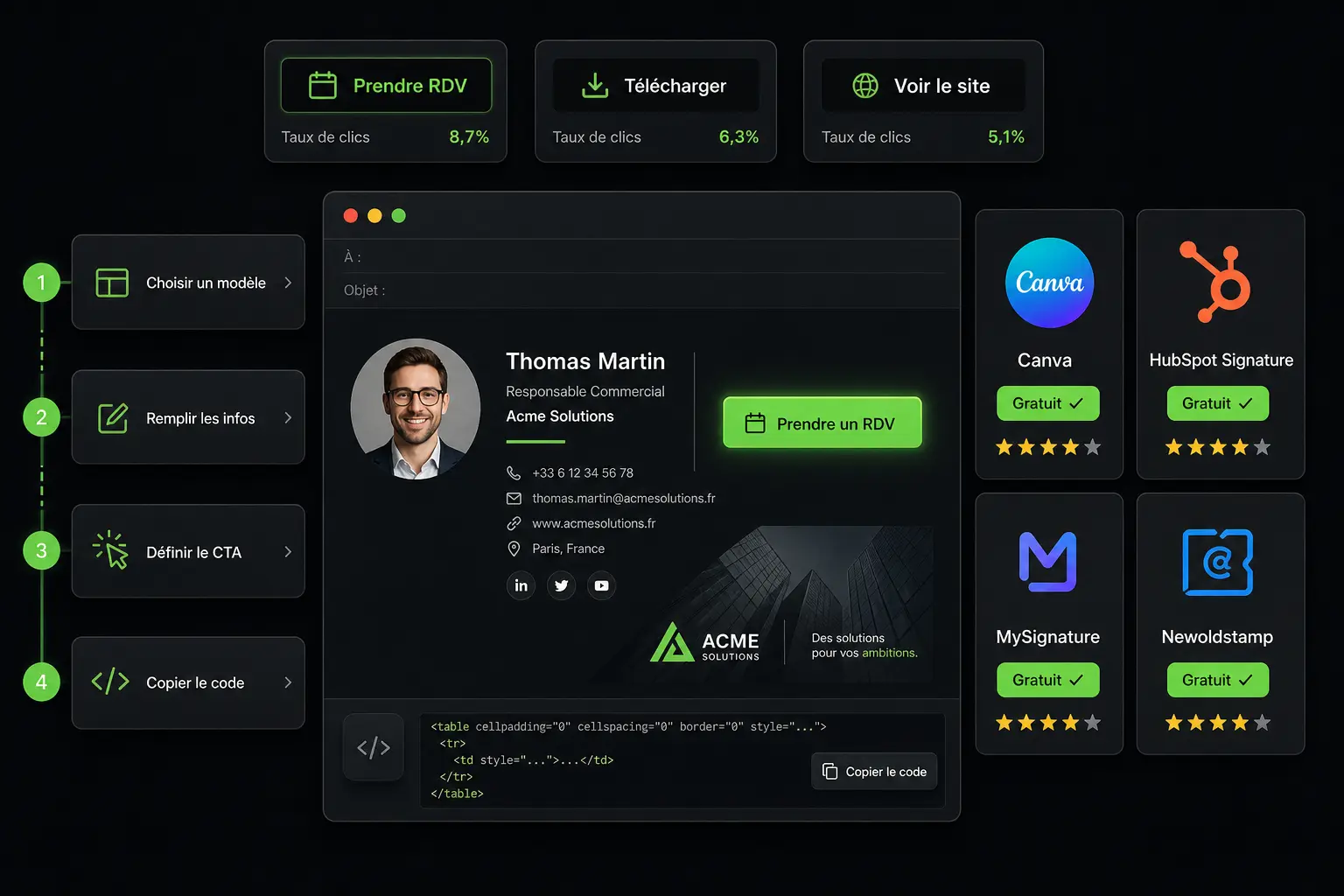
Dans une signature email
Format type :
Jean Dupont Account Executive | Zeliq jean.dupont@zeliq.com | linkedin.com/in/jeandupontNotez : pas besoin du https://www. complet. LinkedIn accepte tous les formats raccourcis. Le “linkedin.com/in/jeandupont” est cliquable dans la majorité des clients email.
Sur un CV
Le standard 2026 : - Mettez votre URL LinkedIn en haut, à côté de l’email et du téléphone. - Format raccourci : linkedin.com/in/jeandupont (sans le “https://www”). - Préférez une URL personnalisée (sinon ça paraît bricolé).
Sur un site web ou portfolio
Souvent on met une icône LinkedIn cliquable plutôt que l’URL en texte. Si vous voulez l’URL : utilisez le format complet https://www.linkedin.com/in/jeandupont/.
Sur une carte de visite
Mettez juste : linkedin.com/in/jeandupont. Évitez les QR codes uniquement (illisibles si la lumière est mauvaise) ; mais un QR code en complément du texte peut être utile.
Dans un cold email
Le lien LinkedIn dans une signature est correct. Évitez de mettre le lien en milieu d’email comme call-to-action principal : ça déclenche les filtres anti-spam et baisse le taux d’ouverture des emails suivants.
Préférez : “vous pouvez voir mon expérience sur LinkedIn” (sans cliquer le lien) ou “voici mon profil : [URL]” en signature.
Lien d’un post LinkedIn (partager un post précis)
Pour partager un post LinkedIn (le vôtre ou d’autrui), le lien permanent est utile.
Trouver le lien d’un post
- Sur le post, cliquez sur les trois points (•••) en haut à droite.
- Sélectionnez Copy link to post (ou Copier le lien du post).
- Le lien est dans votre presse-papier.
À quoi ça sert
- Partager un post LinkedIn dans un email, slack ou message direct.
- Citer un post dans un article ou un autre post.
- Mesurer le trafic d’un post via UTM (en ajoutant des paramètres).
Lien de page entreprise LinkedIn
Trouver le lien
- Allez sur la page entreprise.
- L’URL est linkedin.com/company/[nom]/.
- Copiez depuis la barre d’adresse.
Personnaliser le nom de la page
L’URL d’une page entreprise reflète le nom de la page (avec tirets). Pour changer :
- Allez dans l’admin de la page.
- Edit page > Page info > Public URL.
- Tapez le nouveau nom.
Note : changer ce lien casse les liens existants (CV, signatures, ads). À ne faire qu’au lancement ou très rarement.
Lien LinkedIn et SEO
Le lien LinkedIn dans les résultats Google
Quand quelqu’un cherche votre nom sur Google, votre profil LinkedIn apparaît souvent dans le top 3 des résultats. C’est un atout fort pour votre marque personnelle.
Optimiser son profil pour le SEO
- URL personnalisée avec votre vrai nom (ex. linkedin.com/in/jean-dupont).
- Titre LinkedIn riche en mots-clés que vos prospects ou recruteurs cherchent.
- Résumé bien structuré.
- Activité régulière (posts, commentaires) : Google indexe les profils actifs.
Le profil LinkedIn comme élément de réputation
Pour un commercial B2B en 2026, le profil LinkedIn est souvent le premier élément consulté par un prospect avant un meeting. Un profil vide, mal rédigé ou inactif fait baisser la conversion meeting → opportunité.
Lien LinkedIn et tracking
Ajouter des UTM à un lien LinkedIn
Si vous partagez votre profil ou page entreprise dans une campagne, vous pouvez ajouter des UTM pour mesurer le trafic.
Exemple : https://www.linkedin.com/in/jeandupont/?utm_source=email&utm_medium=signature&utm_campaign=cold_outbound
Ça fonctionne pour tracker la source dans votre outil d’analytics, même si LinkedIn ne respecte pas tous les UTM.
Ne pas tracker dans le lien LinkedIn lui-même
LinkedIn ne propose pas de tracking natif. Vous ne pourrez pas savoir qui a cliqué sur votre lien LinkedIn (sauf si vous passez par un raccourcisseur custom comme bit.ly, qui a ses propres limites SEO et anti-spam).
Problèmes courants et solutions
“Mon URL personnalisée est déjà prise”
C’est fréquent pour les noms communs (jean-dupont, marie-martin). Solutions : - Ajoutez une lettre, votre fonction ou votre boîte : jean-dupont-zeliq. - Ajoutez une initiale du second prénom : jean-m-dupont. - Utilisez un surnom pro reconnu (exemple : jdupont).
“Le lien LinkedIn ne fonctionne pas”
Causes possibles : - Le profil a été supprimé. - L’utilisateur a changé son URL personnalisée (l’ancienne URL ne redirige plus). - Vous êtes hors du réseau de la personne ; LinkedIn affiche un message restrictif. - Le lien a été tronqué (espace ou caractère manquant lors de la copie).
“Mon lien LinkedIn n’apparaît pas dans Google”
Causes possibles : - Profil trop récent (Google met 2-4 semaines à indexer). - Profil privé (vérifiez les paramètres de visibilité publique). - Profil sans activité (Google indexe en priorité les profils actifs).
“Le QR code de mon lien LinkedIn ne marche pas”
LinkedIn génère un QR code natif depuis l’app mobile (icône QR en haut de la barre de recherche). Si vous générez un QR code custom, vérifiez qu’il pointe bien vers l’URL complète https://www.linkedin.com/in/[id]/.
Sécurité et confidentialité
Qui peut voir votre lien LinkedIn ?
Par défaut, votre profil LinkedIn est public et indexable par Google. Vous pouvez restreindre :
- Settings & Privacy > Visibility > Edit your public profile.
- Choisir entre profil public ou visibilité limitée à votre réseau.
Restreindre le profil public a un coût : votre lien ne sera plus accessible aux personnes hors LinkedIn (recruteurs cherchant sur Google, prospects sans compte).
Recevoir trop de visites suspectes
Si vous publiez votre lien LinkedIn massivement (ex. dans des cold emails à 1000 prospects), vous verrez un pic de visites. Normal. Si les visites sont anonymes (“LinkedIn Member viewed your profile”), c’est une vue privée.
Récap
Le lien LinkedIn (URL de profil ou de page entreprise) est un asset de marque pro essentiel en B2B 2026. Format : linkedin.com/in/[nom] pour les profils personnels, linkedin.com/company/[nom] pour les pages.
Personnalisez votre URL avec votre vrai nom, partagez-la sur CV, signature email, site web. Évitez de la mettre comme call-to-action principal d’un cold email (filtres anti-spam).
Pour le tracking : ajoutez des UTM si nécessaire ; sachez que LinkedIn ne fournit pas de stats natives sur les clics. Pour une stratégie outbound complète qui combine LinkedIn et email, Zeliq propose séquences multicanales intégrant les deux canaux.
Sommaire
Placeholder Title
Sommaire
Placeholder Title
Placeholder Title